1. Installer et lancer Docker Desktop
- Aller sur la page Docker Desktop pour télécharger l'installateur correspondant à votre PC:
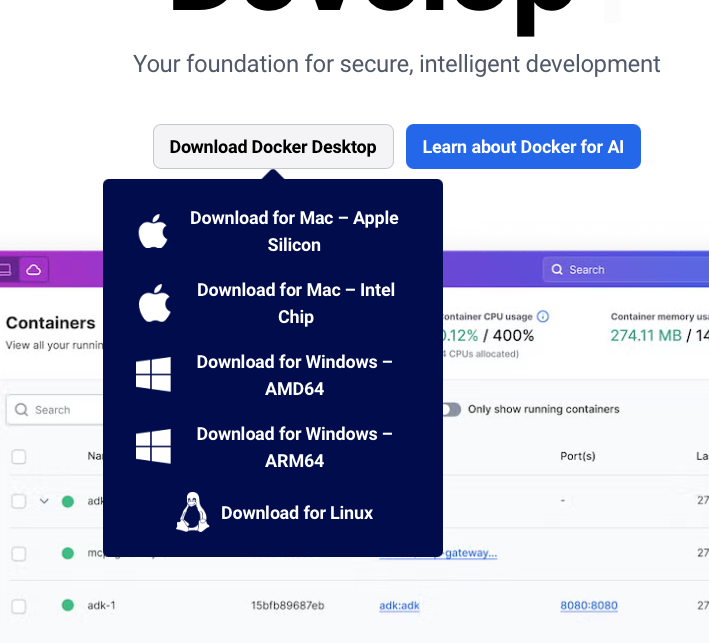
- Lancer l'installateur en laissant les options par défaut (ce qui entraine sur Windows l'installation de WSL et au moins un redémarrage).
- Lancer Docker Desktop, le Dashboard doit s'afficher.
2. Télécharger l'image docker
- Dans la partie supérieure du Dashboard, dans le champ Search, taper
marcadetdocker, vous devriez voir s'afficher ceci :
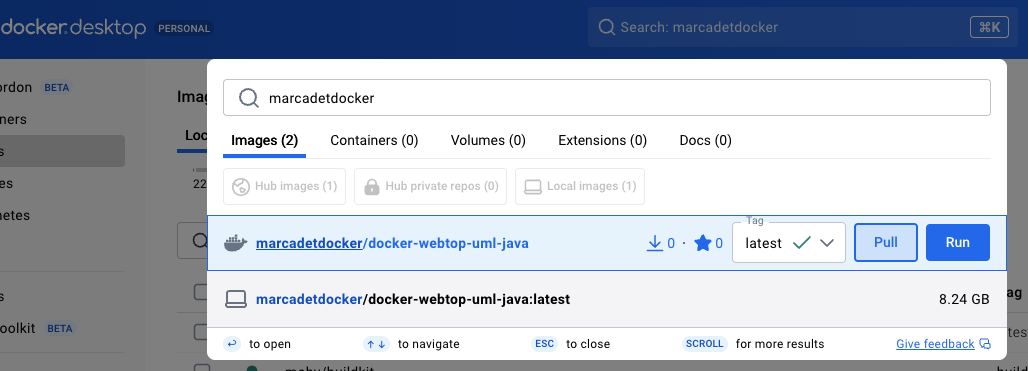
- Cliquer sur le bouton Pull pour télécharger l'image (il vous faudra certainement un certain temps vu sa taille, mais cette opération n'est à faire qu'une fois).
- Créer sur votre poste un dossier vide.
3. Exécuter l'image docker
- Afficher l'onglet Images dans le Dashboard, l'image téléchargée est affichée, cliquer dessus, puis sur Run, afficher les Optional settings.
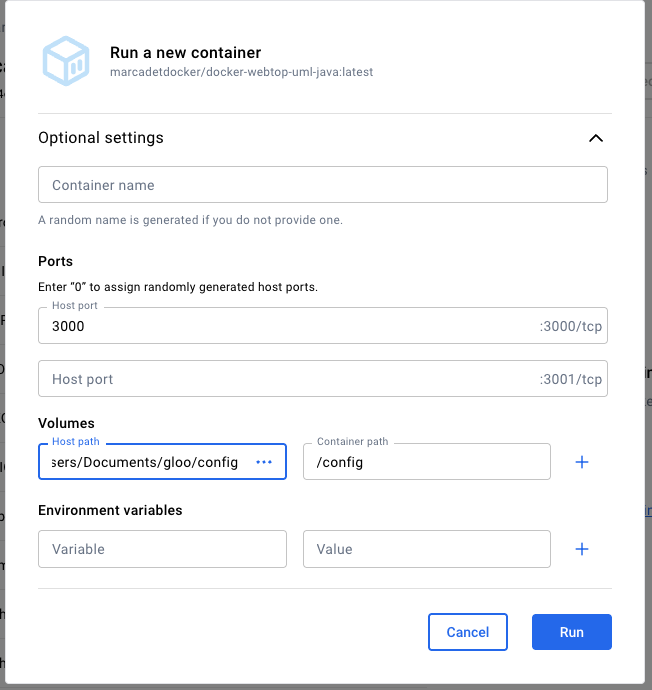
- Indiquer 3000 dans le Host port, /config dans le Container path et via les ... dans le Host path, sélectionner le dossier que vous avez créé.
- Cliquer sur le bouton Run, lancer votre navigateur sur l'URL http://localhost:3000
- Travailler...
Sur un Macintosh, Docker vous signalera que l'image est d'architecture AMD64, mais elle fonctionne cependant très bien si Rosetta est installé.
4. Arrêter et relancer l'image docker
- Quand vous avez fini de travailler, fermer la fenêtre du navigateur et cliquer sur le bouton Stop dans l'onglet Containers.

- Pour reprendre votre travail, cliquer sur le bouton Start à droite de Stop et ouvrir de nouveau votre navigateur sur http://localhost:3000.
- Quand vous aurez terminé l'électif, vous pourrez utiliser la poubelle pour supprimer le conteneur et l'image.